
Capturas de pantalla
Detalles de la aplicación
- Versión
- 5.5.5.0
- Tamaño
- 51.30 MB
- Actualizado
- April 11, 2011
- Requiere
- Windows 7
- Idioma
- English
- Licencia
- Trial version
- Desarrollador
- Home PC Backup
- Categoría
- Windows OS
SoftPas en:
Este producto también está disponible en los siguientes idiomas:
Acerca de Home PC Backup
Descarga Home PC Backup – Copia de seguridad automática segura para Windows y Mac
Introducción
En la era digital actual, perder fotos preciosas, colecciones de música o documentos importantes puede sentirse como una catástrofe personal. Para usuarios domésticos que no se sienten cómodos con utilidades de copia de seguridad complejas, es esencial contar con una solución sencilla y confiable. Home PC Backup se posiciona como ese guardián amigable, ofreciendo una experiencia de copiado de seguridad fácil y automático que requiere poco más que unos pocos clics. El servicio combina un cliente de escritorio ligero con almacenamiento en la nube gestionado por el equipo de Home PC Backup, permitiéndote proteger tus archivos sin convertirte en un administrador técnico.
La promesa es sencilla: regístrate, instala el cliente, selecciona las carpetas que deseas proteger y deja que el software funcione en segundo plano. Cuando ocurra un desastre—ya sea un fallo del disco duro, una eliminación accidental o un ataque de ransomware—el botón "Restaurar" recuperará instantáneamente tus datos y los devolverá a su lugar original. Esta revisión explora las funciones principales, el proceso de instalación, la compatibilidad con sistemas y las ventajas y desventajas reales, ofreciéndote una visión clara de si Home PC Backup es la opción adecuada para tu hogar.
Dado que muchas herramientas de copia de seguridad abruman a los principiantes con opciones infinitas, Home PC Backup elimina deliberadamente funcionalidades para centrarse en lo que la mayoría de las familias realmente necesitan. El resultado es una interfaz limpia, un motor de programación flexible y un soporte al cliente receptivo que se puede contactar por correo electrónico o teléfono. Si buscas una forma sencilla y segura de proteger tus recuerdos digitales, sigue leyendo para descubrir cómo Home PC Backup se compara con la competencia.
Resumen y funciones principales
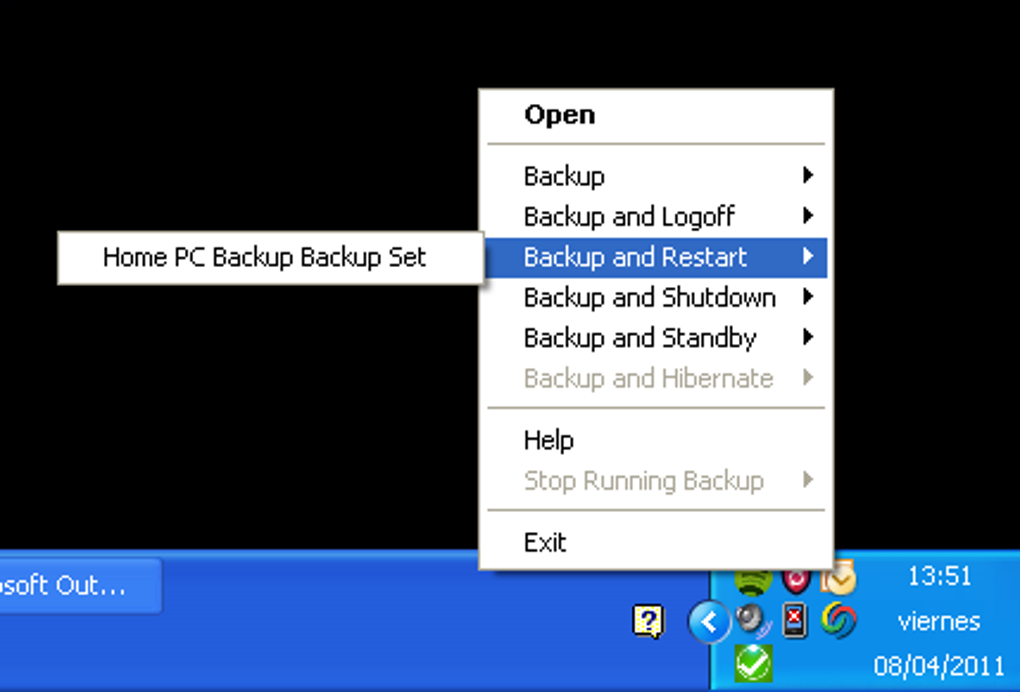
Home PC Backup es un servicio de copia de seguridad basado en la nube diseñado específicamente para usuarios domésticos de ordenadores con experiencia técnica limitada. Tras crear una cuenta en el sitio web del proveedor, descargas un pequeño cliente de escritorio que funciona silenciosamente en tu máquina Windows o macOS. El software monitorea automáticamente las carpetas que designes—típicamente Documentos, Imágenes, Música y Escritorio—y realiza copias de seguridad de archivos nuevos o modificados en el centro de datos seguro del proveedor. Las copias de seguridad se pueden programar diariamente, semanalmente o continuamente, dándote la flexibilidad para equilibrar el uso del almacenamiento con el nivel de protección que desees.
Funciones clave
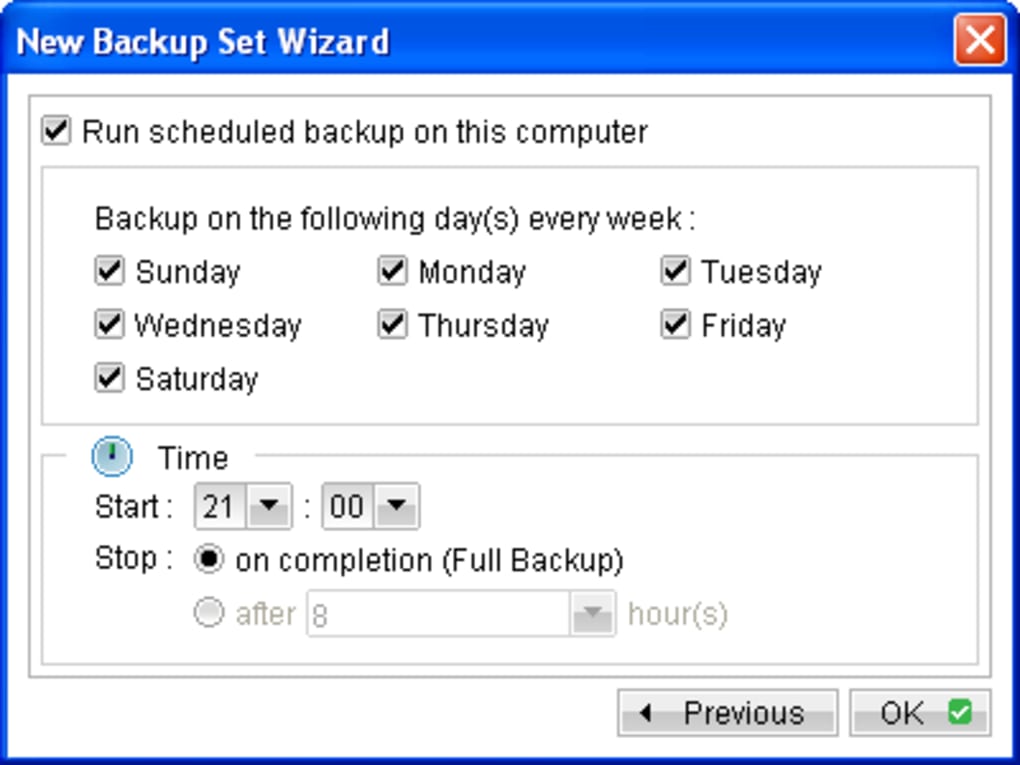
- Programación automática: Elige entre modos de copia diaria, semanal, mensual o continua.
- Sincronización selectiva de carpetas: Solo se copian las carpetas que marques, manteniendo los costos de almacenamiento predecibles.
- Restauración con un solo clic: Un botón visible "Restaurar" recupera instantáneamente la copia de seguridad más reciente en su ubicación original.
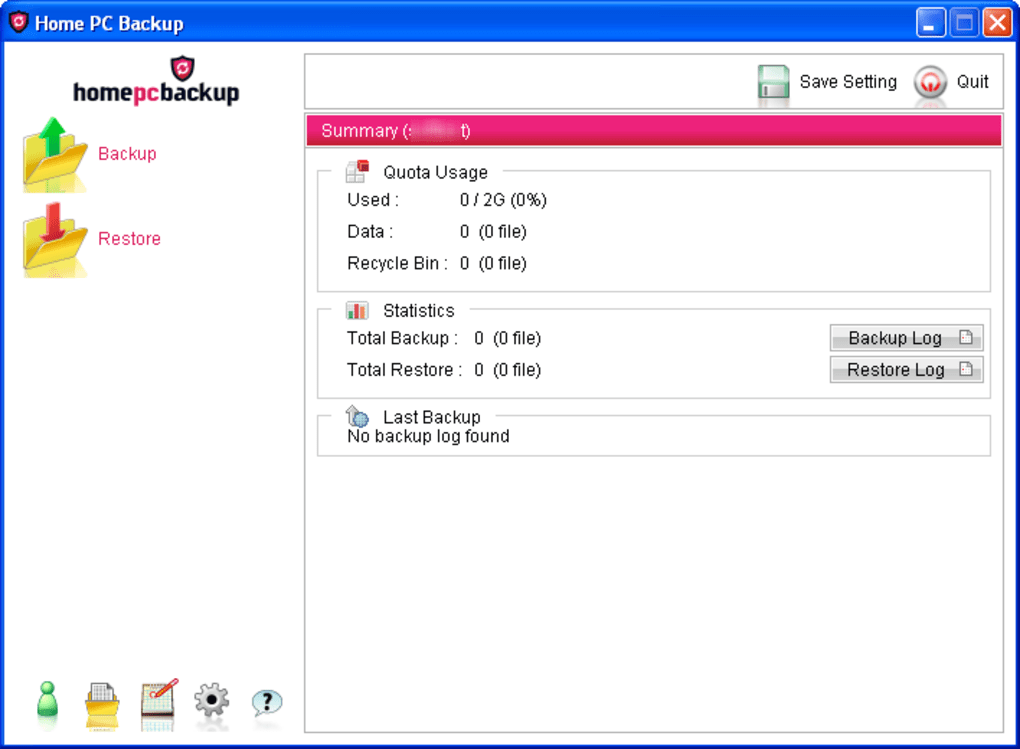
- Registro de actividad: Se generan registros detallados automáticamente, permitiéndote revisar qué se copió y cuándo.
- Transmisión segura: Todos los datos se cifran en tránsito mediante TLS 1.2 y se almacenan cifrados en reposo.
- Acceso a la nube multiplataforma: Accede a tus archivos desde cualquier navegador web, permitiendo la recuperación incluso si tu PC está completamente inutilizable.
- Soporte receptivo: Soporte por correo electrónico y teléfono disponible para solucionar problemas y responder preguntas sobre tu cuenta.
Ventajas
- Interfaz intuitiva que no requiere conocimientos previos de copias de seguridad.
- Opciones flexibles de programación para conexiones de baja banda ancha.
- Almacenamiento seguro en la nube con cifrado de extremo a extremo.
- Restauración rápida con un solo clic para usuarios no técnicos.
- Soporte al cliente útil accesible por teléfono y correo electrónico.
Desventajas
- Falta de versionado avanzado y opciones de restauración granulares presentes en herramientas empresariales.
- No hay documentación integrada; los usuarios deben depender de los canales de soporte para obtener ayuda.
- Personalización limitada para usuarios avanzados que desean reglas de copia de seguridad detalladas.
- Las tarifas no se revelan en la página de inicio, requiriendo un registro para verlas.
- Solo se admite Windows y macOS; no hay cliente nativo para Android o iOS.
Instalación, configuración, compatibilidad y preguntas frecuentes
Configurar Home PC Backup está diseñado para ser un proceso sin fricciones. A continuación, se presenta una guía paso a paso que te acompaña desde la creación de la cuenta, la instalación del cliente, la configuración inicial y la verificación de una copia de seguridad exitosa. El software es compatible con los sistemas operativos de escritorio más comunes, asegurando que la mayoría de los usuarios domésticos puedan beneficiarse de su protección.
Pasos de instalación
- Crear una cuenta: Visita el sitio web de Home PC Backup, haz clic en "Registrarse" y proporciona una dirección de correo electrónico válida y un método de pago. Recibirás un correo de confirmación con un enlace para activar tu cuenta.
- Descargar el cliente: Tras la activación, inicia sesión en el portal y haz clic en el botón "Descargar para Windows" o "Descargar para macOS", según tu sistema.
- Ejecutar el instalador: Haz doble clic en el archivo descargado. Sigue las indicaciones en pantalla—acepta el acuerdo de licencia, elige la carpeta de instalación predeterminada y haz clic en "Instalar".
- Iniciar sesión en el cliente: Una vez completada la instalación, el cliente se inicia automáticamente. Introduce el correo electrónico y la contraseña que creaste durante el registro.
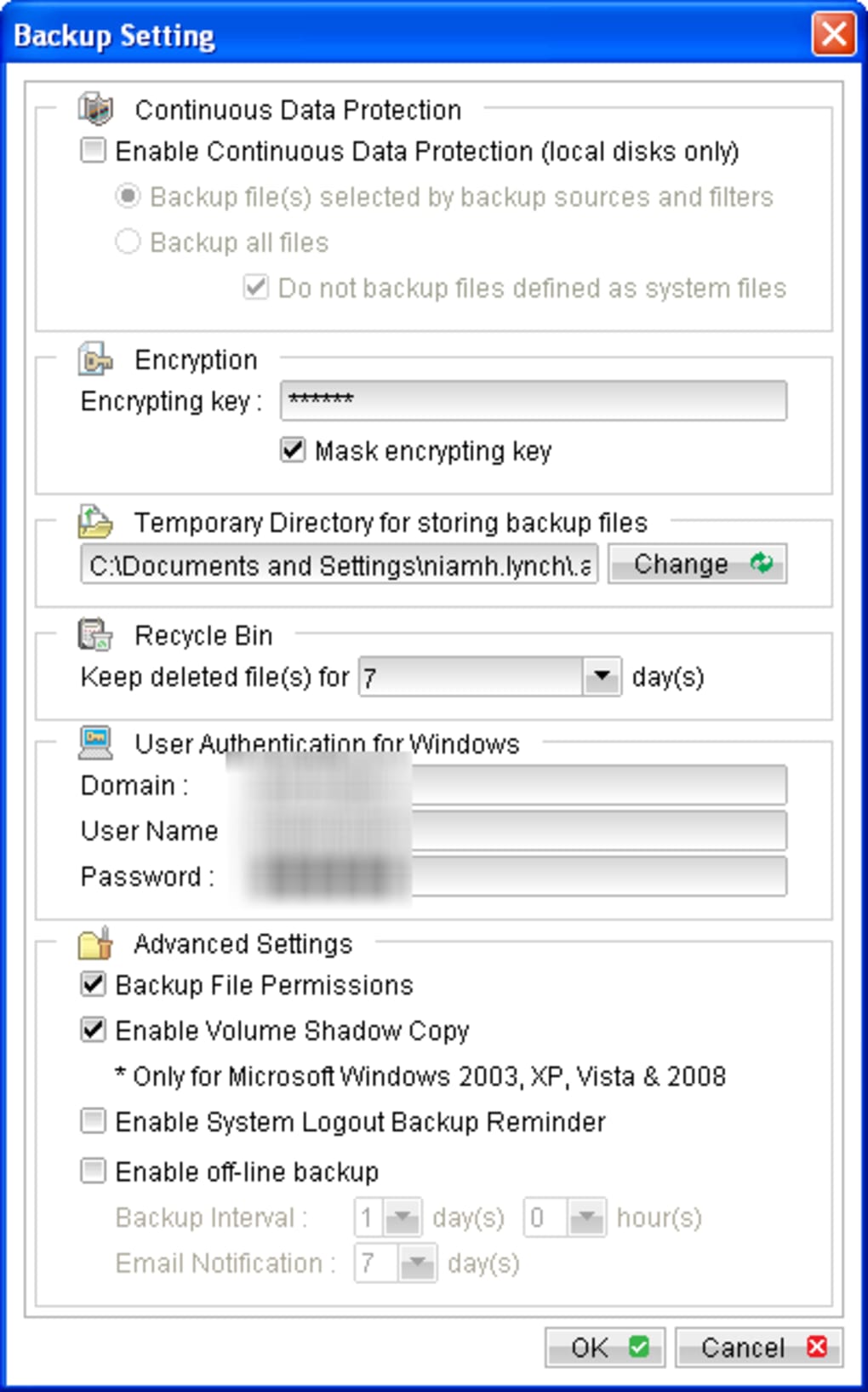
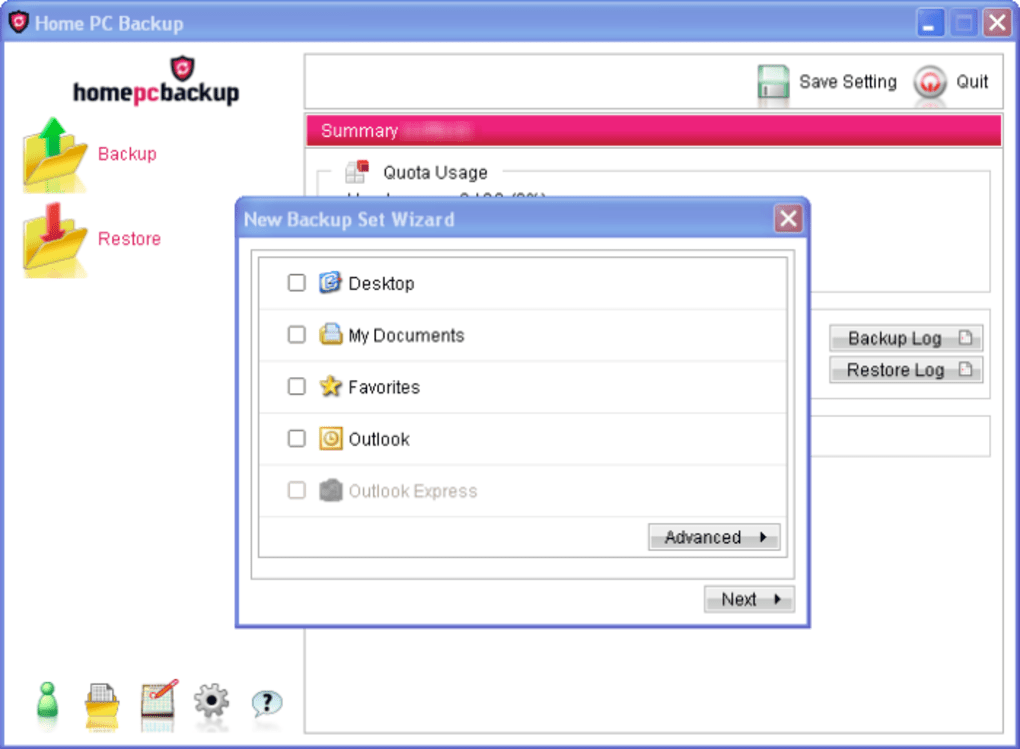
- Seleccionar fuentes de copia de seguridad: En la ventana "Configuración de copia de seguridad", marca las carpetas que deseas proteger (por ejemplo, Documentos, Imágenes, Música). Puedes añadir carpetas personalizadas haciendo clic en "Añadir carpeta".
- Elegir un horario: Selecciona una frecuencia de copia—diaria a una hora conveniente, semanal en un día elegido, o continua para una protección en tiempo real.
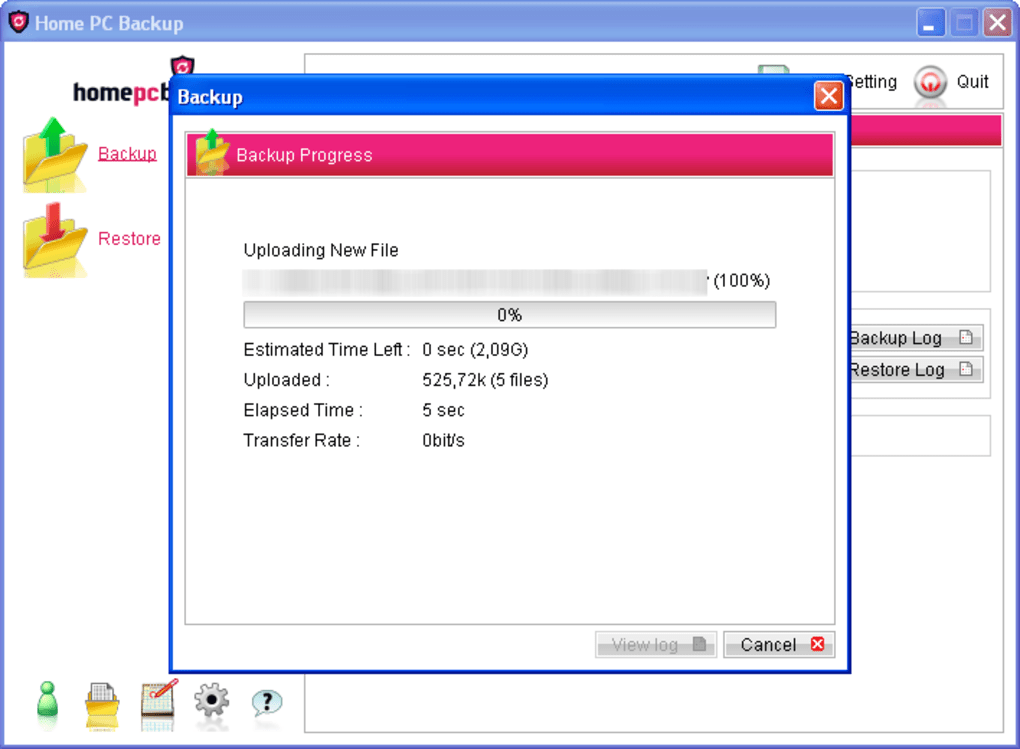
- Iniciar la primera copia de seguridad: Haz clic en "Ejecutar copia de seguridad ahora" para iniciar la sincronización inicial. Dependiendo de la cantidad de datos, esto puede tardar varios minutos hasta unas horas.
- Verificar la finalización: Tras completar la copia de seguridad, el cliente muestra una marca de verificación verde y registra la actividad. También puedes ver el resumen de la copia de seguridad en el portal web.
Compatibilidad: Home PC Backup admite Windows 7, 8, 10, 11 (32 y 64 bits) y macOS 10.13 (High Sierra) y versiones posteriores. El cliente no se ejecuta en Linux, Chrome OS, Android ni dispositivos iOS, pero los archivos copiados se pueden acceder mediante cualquier navegador web moderno en estas plataformas.
Preguntas frecuentes
¿Puedo copiar discos duros externos o unidades USB?
Sí. Tras instalar el cliente, puedes añadir cualquier unidad montada como fuente de copia de seguridad haciendo clic en "Añadir carpeta" y navegando hasta la carpeta raíz de la unidad externa. El software la tratará como cualquier otra carpeta, aunque debes tener en cuenta que la copia de seguridad continua puede verse limitada por la velocidad de conexión de la unidad.
¿Qué tan seguros están mis datos una vez subidos?
Todos los archivos se cifran con cifrado AES-256 antes de salir de tu computadora, y la transmisión utiliza TLS 1.2. Los archivos cifrados se almacenan en los servidores del proveedor, y solo tú posees las claves de descifrado necesarias para la restauración.
¿Qué ocurre si excedo mi cuota de almacenamiento?
Cuando te acercas al límite de tu plan, el cliente pausará las copias de seguridad adicionales y mostrará una advertencia en la interfaz. Puedes actualizar a un plan más grande a través del portal web o eliminar manualmente copias de seguridad antiguas para liberar espacio.
¿Puedo restaurar archivos en una computadora diferente?
Absolutamente. Inicia sesión en el portal web de Home PC Backup desde cualquier computadora, selecciona los archivos que necesitas y descárgalos directamente. Si instalas el cliente en una nueva máquina, también puedes usar el botón "Restaurar" para extraer la copia de seguridad más reciente en ese dispositivo.
¿Hay una prueba gratuita o una garantía de devolución de dinero?
Home PC Backup ofrece una prueba gratuita de 14 días que te da acceso completo a todas las funciones. Si decides que el servicio no es adecuado para ti, puedes cancelar durante el período de prueba para obtener un reembolso completo. Después de la prueba, el servicio pasa a un modelo de suscripción pagada.
Conclusión – ¿Deberías descargar Home PC Backup?
Home PC Backup cumple exactamente lo que promete: una solución sencilla, segura y automática de copia de seguridad para usuarios domésticos cotidianos. Su fortaleza radica en la interfaz optimizada, la programación flexible y el almacenamiento seguro en la nube que protege tus archivos sin exigir conocimientos técnicos. Aunque los usuarios avanzados puedan echar de menos el versionado avanzado, puntos de restauración granulares y aplicaciones de escritorio multiplataforma, el enfoque de la herramienta en la accesibilidad la convierte en una excelente entrada para familias, adultos mayores y cualquier persona que desee una protección "configura y olvídate".
Si valoras una experiencia sencilla, un soporte telefónico receptivo y la tranquilidad que ofrece un almacenamiento seguro fuera del sitio, Home PC Backup es una inversión sólida. La prueba gratuita de 14 días te permite probar el servicio sin compromiso, y los precios de suscripción son competitivos para la cantidad de datos que puedes almacenar. Por el contrario, si necesitas políticas de copia de seguridad sofisticadas, compatibilidad con Linux o controles profundos a nivel de archivo, podrías explorar alternativas como CrashPlan, Backblaze o Oops!Backup.
¿Listo para proteger tus recuerdos digitales? Haz clic aquí para descargar Home PC Backup y comienza tu prueba gratuita hoy. Con solo unos minutos de configuración, tendrás una red de seguridad confiable que funciona silenciosamente en segundo plano, permitiéndote centrarte en lo que realmente importa: disfrutar de tus fotos, música y documentos sin temor a perderlos.
Guías y tutoriales
Cómo instalar Home PC Backup
- Haz clic en el botón Descargar de arriba.
- Cuando se te redirija, acepta los términos y haz clic en Instalar.
- Espera a que la descarga de Home PC Backup termine en tu dispositivo.
Cómo usar Home PC Backup
Este software se usa principalmente para las funciones principales descritas arriba. Abre la aplicación después de instalarla para explorar sus capacidades.
Reseñas de usuarios
Aún no hay reseñas. Sé el primero en compartir tu experiencia.
También te puede gustar
más
Llama 2
Free-to-use large language model As the new addition to Meta’s arsenal of langua...

NotebookLM
Revolutionizing the note-taking and idea-generation process NotebookLM is an exp...

Github co pilot
AI-inspired software development and coding platform GitHub Copilot is a browser...

Google Gemma
Google’s lightweight AI models Introducing Google Gemma , a family of cutting-ed...

AI Image Enlarger
A free app for Windows, by ai-image-larger. AI Image Enlarger is a free software...

DALL E
AI-driven text-to-image transformation engine DALL·E is a free graphic and desig...